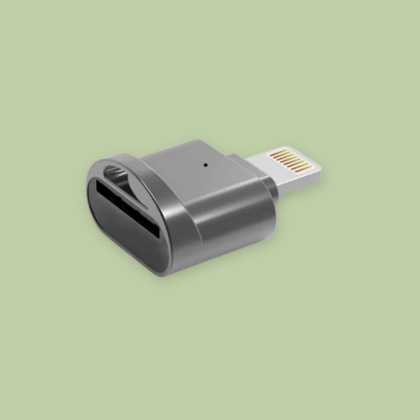
Leitor de cartões SD (Lightning)
€9,95 EUR
Se estás com problemas como fotos em falta ou uma galeria vazia, formatar o cartão SD costuma resolver a situação. Segue os passos abaixo, conforme o teu sistema operativo, para teres a tua câmara DigiDispo pronta a fotografar outra vez.
⚠️ ATENÇÃO: formatar apaga permanentemente todas as fotos do cartão SD. Ou seja, primeiro tens de transferir todas as tuas fotos para não as perderes.
Liga a tua câmara DigiDispo ao Mac com o cabo USB incluído.
Liga a câmara.
Espera que a câmara apareça no ambiente de trabalho ou na barra lateral do Finder.
Vai a: Aplicações > Utilitários > Utilitário de Disco.
Encontra a unidade de 4GB que corresponde à tua DigiDispo.
Seleciona a unidade e clica em Apagar.
Define o seguinte:
Nome: DigiDispo
Formato: ExFAT
Faz o processo de apagar duas vezes para repor totalmente o cartão SD.
Está feito! A tua DigiDispo está pronta a usar.
Liga a tua câmara DigiDispo ao PC com Windows por USB.
Liga a câmara.
Vai aparecer como uma unidade amovível de 4GB em Este PC.
Abre o Explorador de Ficheiros e encontra a unidade DigiDispo.
Clica com o botão direito na unidade e escolhe Formatar...
Escolhe estas definições:
Sistema de ficheiros: exFAT
Etiqueta do volume: DigiDispo
Tamanho da unidade de alocação: Predefinido
(Opcional) Desmarca “Formatação rápida” para uma formatação completa.
Clica em Iniciar e confirma.
Pronto! A tua DigiDispo já está pronta a usar.

