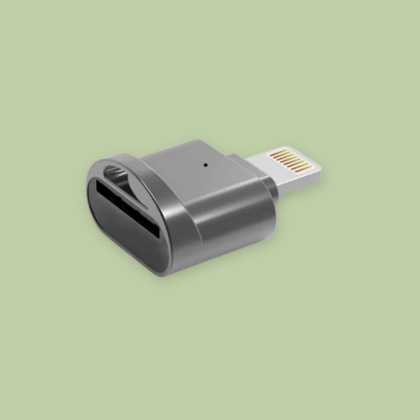
Lettore di schede SD (Lightning)
€9,95 EUR
Se hai problemi tipo foto mancanti o una galleria vuota, formattare la scheda SD spesso risolve tutto. Segui i passaggi qui sotto in base al tuo sistema operativo e la tua fotocamera DigiDispo sarà di nuovo pronta a scattare.
⚠️ ATTENZIONE: la formattazione cancella definitivamente tutte le foto sulla scheda SD. Quindi, prima devi trasferire tutte le tue foto per non perderle.
Collega la tua fotocamera DigiDispo al Mac usando il cavo USB incluso.
Accendi la fotocamera.
Aspetta che la fotocamera compaia sulla scrivania o nella barra laterale del Finder.
Vai su: Applicazioni > Utility > Utility Disco.
Trova l'unità da 4GB che corrisponde alla tua DigiDispo.
Seleziona l'unità e clicca su Inizializza.
Imposta quanto segue:
Nome: DigiDispo
Formato: ExFAT
Completa l'inizializzazione due volte per resettare completamente la scheda SD.
Fatto! La tua DigiDispo è pronta all'uso.
Collega la tua fotocamera DigiDispo al PC Windows tramite USB.
Accendi la fotocamera.
Comparirà come unità rimovibile da 4GB in Questo PC.
Apri Esplora file e trova l'unità DigiDispo.
Fai clic destro sull'unità e scegli Formatta...
Scegli queste impostazioni:
File system: exFAT
Etichetta di volume: DigiDispo
Dimensioni unità di allocazione: Predefinite
(Facoltativo) Togli la spunta da “Formattazione veloce” per una formattazione completa.
Clicca su Avvia e conferma.
Tutto pronto! La tua DigiDispo è ora pronta all'uso.